업무를 하다 보면 보안을 위해 암호가 걸린 PDF 파일을 받게 됩니다. 파일을 열 때마다 암호를 입력하는 번거로움을 줄이고 싶을 때, macOS 사용자라면 별도의 소프트웨어 설치 없이 기본 앱인 미리보기(Preview)만으로 암호를 제거할 수 있습니다
방법
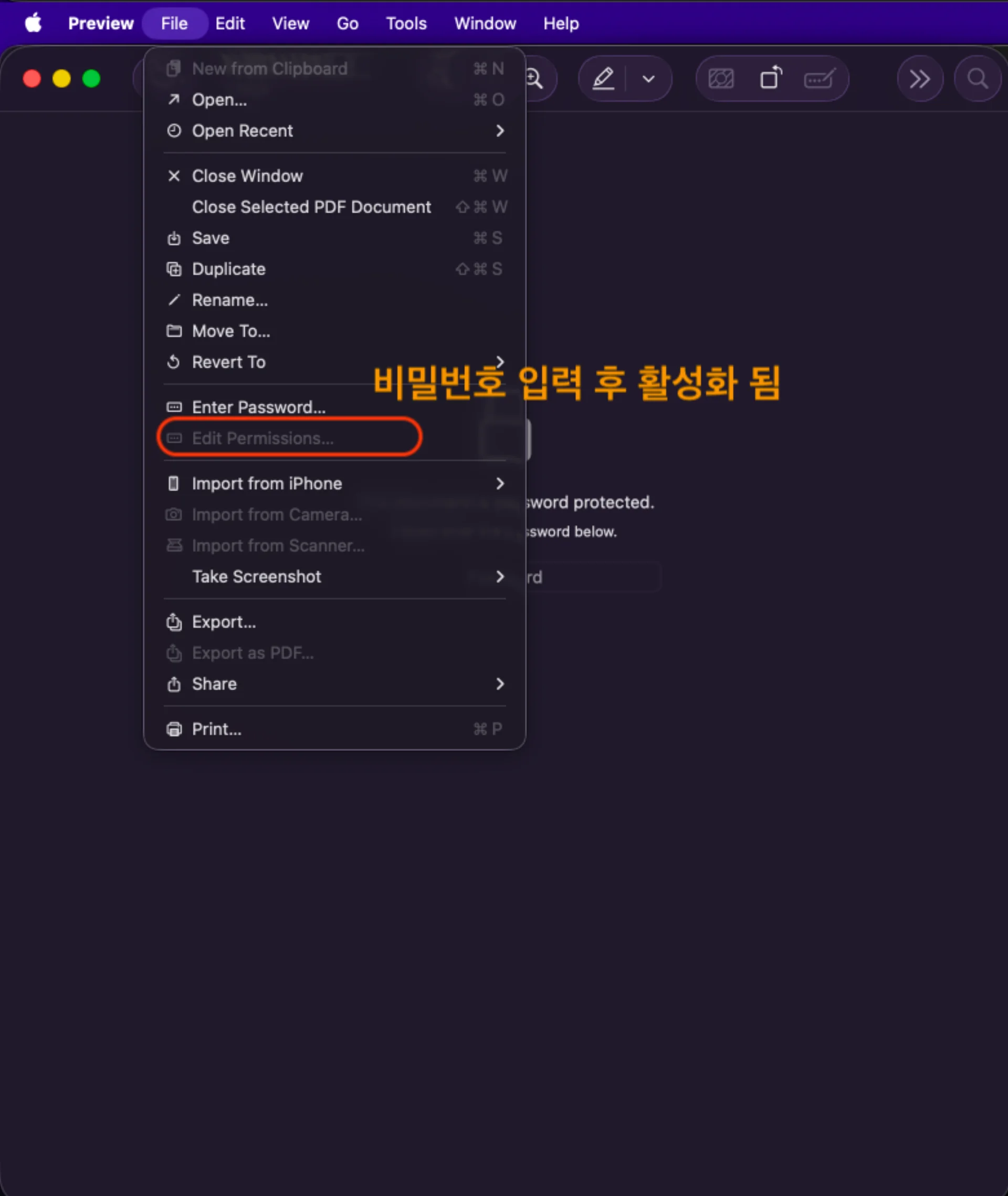
가장 직관적이고 확실한 방법은 파일의 권한 설정을 변경하여 다시 저장하는 것입니다
- 파일 열기: 암호가 걸린 PDF 파일을 미리보기 앱으로 엽니다. 이때 기존 암호를 한 번 입력해야 합니다
- 권한 설정 메뉴 진입: 상단 메뉴 바에서 파일(File) > 권한 편집…(Edit Permissions)을 선택합니다
- 암호 해제: ‘문서를 열 때 암호 필요’ 체크박스를 해제합니다. 또는 하단의 소유자 암호를 입력하여 편집 권한을 얻은 뒤 설정을 변경합니다
- 저장:
Command + S를 눌러 저장하거나, 파일 > 내보내기…(Export)를 통해 새로운 파일로 저장합니다
대안: PDF로 내보내기
권한 편집 메뉴가 복잡하게 느껴진다면 더 간단한 ‘재출력’ 방식을 사용할 수 있습니다
- 암호가 입력된 상태에서 파일 > 내보내기… 메뉴를 클릭합니다
- 하단의 권한(Permissions) 버튼을 누릅니다
- ‘암호’ 관련 항목이 모두 비어있는지 확인한 후 저장합니다
참고
- 이 방법은 파일의 암호를 알고 있는 상태에서 ‘제거’하는 용도입니다. 암호를 모르는 상태에서 해킹하는 방법이 아닙니다
- 기업 보안 정책에 따라 암호 제거가 금지된 파일은 권한 편집 메뉴가 활성화되지 않을 수 있습니다
- 원본 파일을 보존하고 싶다면 반드시 ‘복제’ 기능을 사용하거나 다른 이름으로 내보내기를 권장합니다