서랍에 굴러다니는 USB-C 케이블들, 겉모습은 다 똑같습니다. 그런데 어떤 건 노트북을 빠르게 충전하고, 어떤 건 꽂아도 “느린 충전”이라 뜨고, 어떤 건 모니터에 연결해도 화면이 안 나옵니다. 같은 C타입인데 왜 이럴까요?
USB-C는 플러그의 모양 이름일 뿐, 성능을 뜻하지 않기 때문입니다.
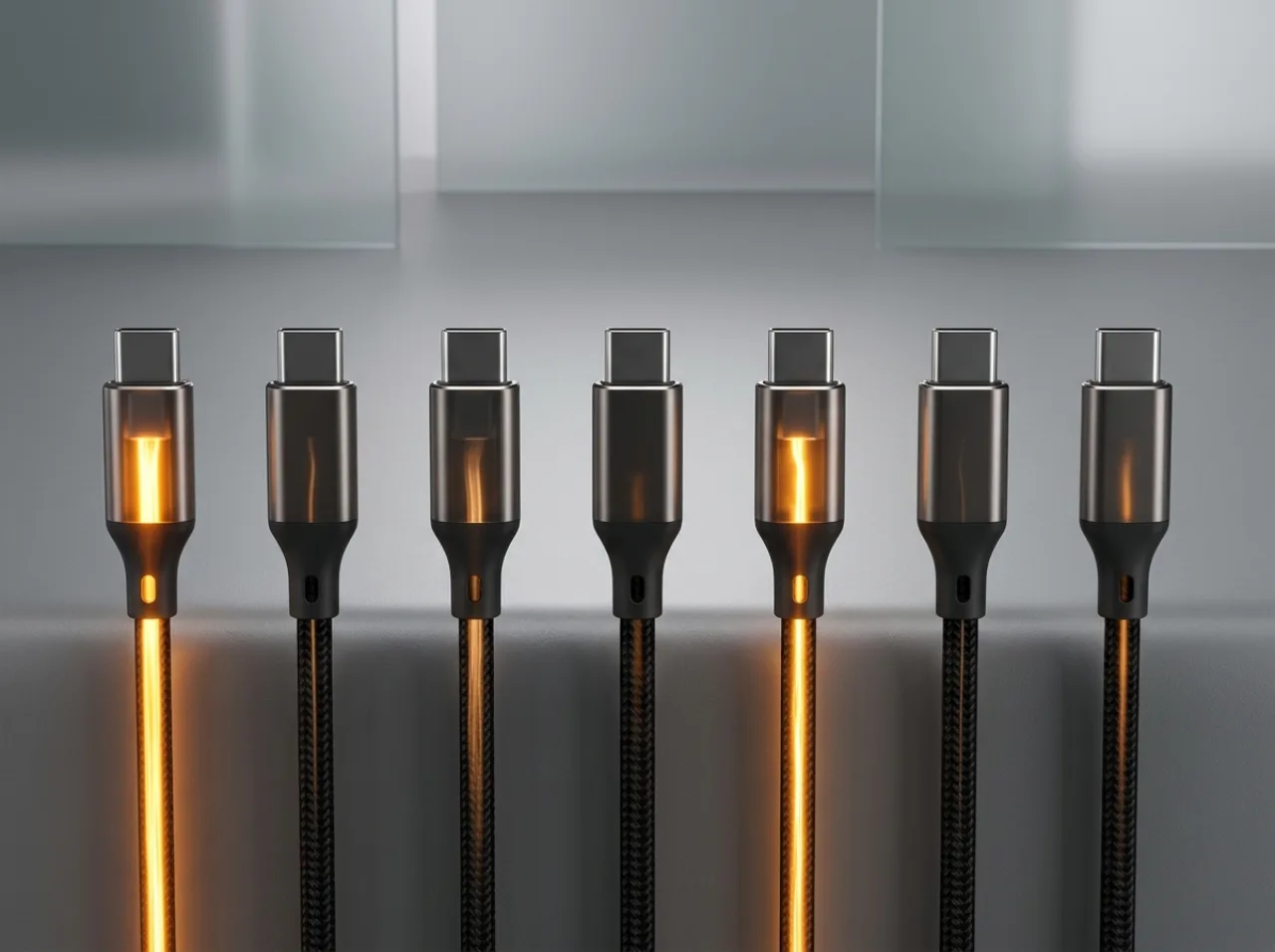 똑같이 생겼지만 성능이 다른 C타입 케이블들을 표현한 3D 에디터리얼 콘셉트 씬 — 출처: 개념 컷 · agy 자가 생성
USB-C는 모양이지 성능이 아니다
USB-C는 위아래 구분 없이 꽂히는 그 타원형 커넥터를 가리키는 말입니다. 그 안으로 무엇이 얼마나 흐르는지는 케이블마다 완전히 다릅니다. 같은 플러그를 달고도 한쪽은 15W·480Mbps이고, 다른 쪽은 240W·80Gbps일 수 있어요.
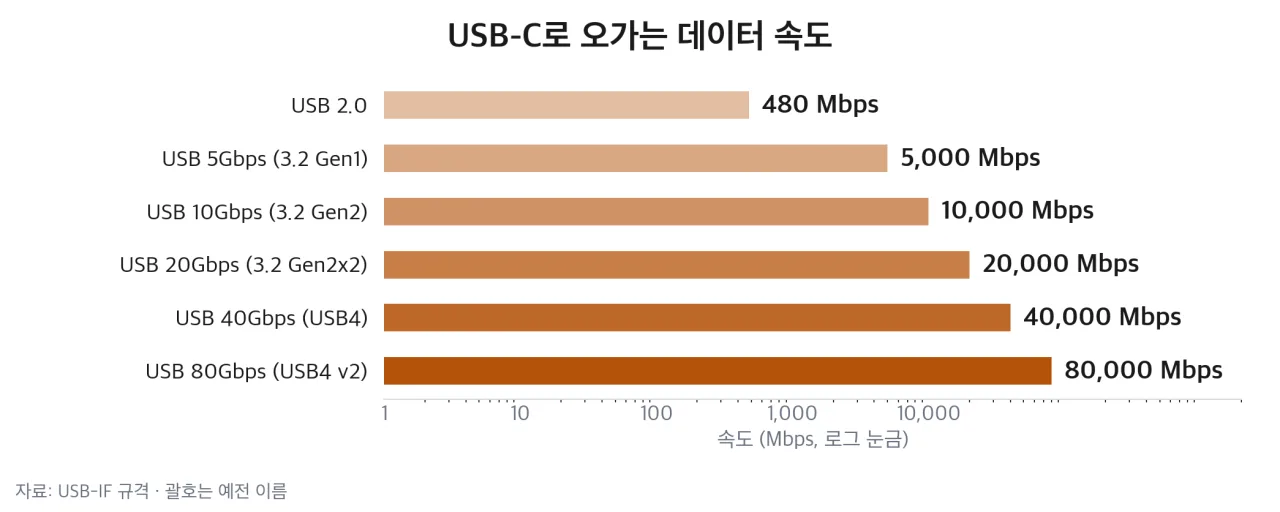 USB-C로 오가는 데이터 속도 — 출처: USB-IF 규격 기준 자가 렌더
USB 2.0이 0.48Gbps인데 USB4 v2는 80Gbps라, 같은 모양 케이블 사이에 최대 167배 차이가 납니다.
규격 이름이 헷갈렸던 이유
속도 표기가 어려웠던 건 이름 탓이 큽니다. 한동안 쓰인 이름이 이랬어요.
USB 3.2 Gen 1: 5Gbps (원래 USB 3.0이던 것)
USB 3.2 Gen 2: 10Gbps (원래 USB 3.1이던 것)
USB 3.2 Gen 2x2: 20Gbps (선을 두 쌍 쓴다는 뜻)
같은 속도가 세대가 바뀔 때마다 명칭이 달라져서, “USB 3.2”라고 적혀 있어도 5Gbps일 수도 20Gbps일 수도 있었습니다. 그래서 표준 단체인 USB-IF가 버전 이름을 버리고 속도를 그대로 이름으로 쓰기로 했습니다. 지금 표기는 USB 5Gbps · 10Gbps · 20Gbps · 40Gbps · 80Gbps 다섯 개예요.
살 때 볼 것은 “USB 3.2”나 “USB4” 같은 버전이 아니라 숫자 + Gbps 표기입니다.
겉으로 안 갈리는 능력은 셋이다
한 케이블이 무엇을 할 수 있는지는 세 축으로 갈립니다.
충전(전력): 15W인지 60W인지 240W인지
데이터(속도): 480Mbps인지 40Gbps인지 80Gbps인지
화면(DP Alt Mode): 모니터로 영상을 내보낼 수 있는지 없는지
문제는 이 셋이 겉모습으로 구별되지 않는다는 점입니다. 충전만 되는 케이블, 충전은 세지만 데이터는 느린 케이블, 화면 출력이 아예 안 되는 케이블이 전부 똑같이 생겼어요. 세 축은 서로 독립이라 하나가 좋다고 나머지가 따라오지도 않습니다.
60W가 분기점, E-Marker 칩
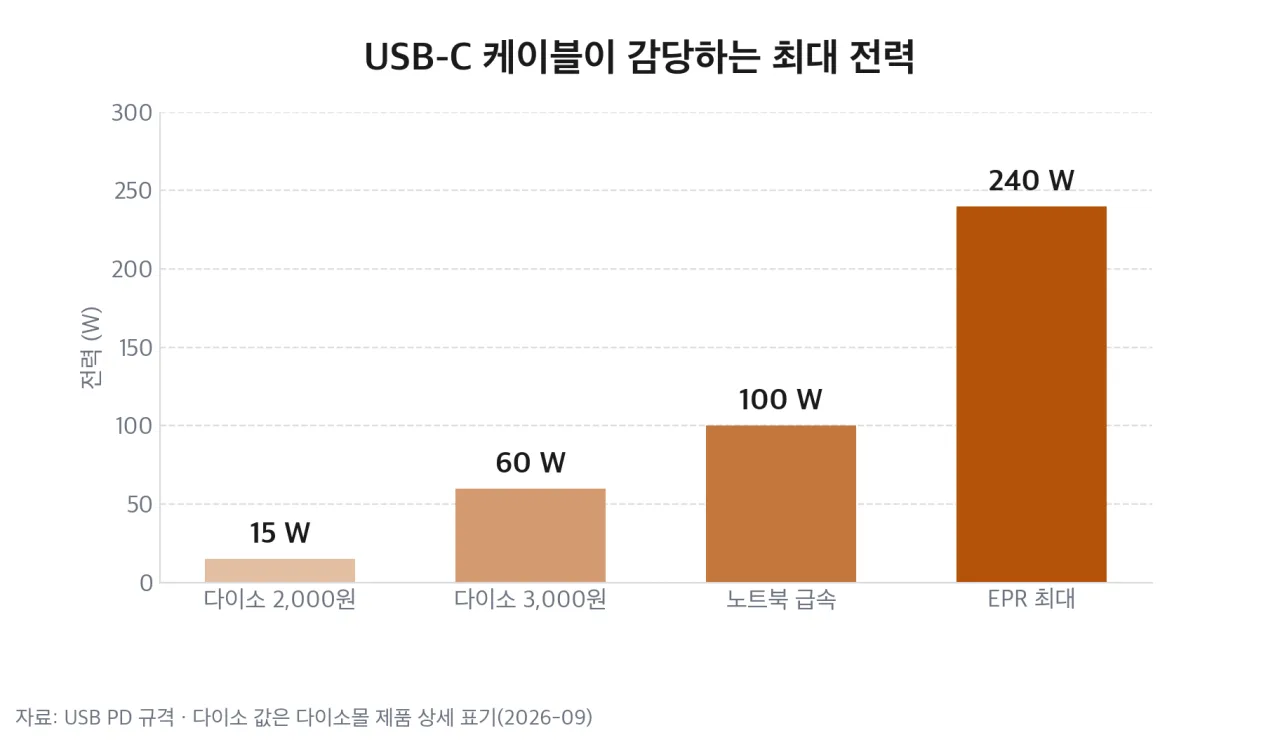 USB-C 케이블이 감당하는 최대 전력 — 출처: USB PD 규격·다이소몰 표기 기반 자가 렌더
케이블 안에는 E-Marker라는 작은 칩이 들어가는 경우가 있습니다. 이 칩이 “나는 몇 W까지, 몇 Gbps까지 된다”고 기기에 알려 주는 역할을 해요.
60W를 넘는 충전이나 5Gbps를 넘는 데이터를 쓰려면 이 칩이 반드시 있어야 합니다. 칩이 없으면 케이블은 USB 2.0 속도(480Mbps)에 60W로 자동 제한됩니다. 240W까지 가려면 여기에 더해 48V를 견디는 EPR 등급 케이블이라야 하고요. 100W용 케이블에 240W 충전기를 연결하면 안전하게 감당하지 못합니다.
그래서 값싼 케이블이 화면 출력이 안 되거나 느린 건 고장이 아니라 애초에 그 기능을 넣지 않은 것입니다.
다이소 케이블로 확인해 보면
다이소몰에 올라온 C타입 케이블 두 종의 상세 표기입니다.
2,000원 「데이터 케이블 C타입 일반형」: 최대 지원 출력 15W
3,000원 「KSD C TO C 1.8m」: 최대 60W 출력, PC 데이터 전송 지원
3,000원짜리가 60W에서 멈추는 건 우연이 아닙니다. E-Marker 없이 갈 수 있는 상한이 정확히 60W니까요. 그리고 두 제품 모두 상세 페이지에 데이터 속도(Gbps)도, DP Alt Mode 지원 여부도 적혀 있지 않습니다.
표기에 없는 능력은 없다고 보는 게 맞습니다. 되는 케이블은 그게 팔 거리라서 반드시 적어 두거든요. 그래서 이 케이블로 폰이나 노트북을 충전하는 데는 문제가 없지만, 외장 모니터를 연결했을 때 화면이 안 뜬다면 그건 불량이 아니라 표기대로인 겁니다.
노트북에 딸려 온 번들 케이블도 같습니다. 충전용으로만 나온 번들이 많아서, 그걸로 모니터를 연결하면 똑같이 화면이 안 나옵니다.
Thunderbolt는 USB4와 무슨 관계인가
USB4와 Thunderbolt는 경쟁 규격이 아니라 포함 관계에 가깝습니다.
USB4에는 선택 기능이 많습니다. 만드는 쪽이 골라서 넣을 수 있다는 뜻이고, 그래서 “USB4”라고만 적힌 제품끼리도 능력이 다릅니다. Thunderbolt는 그 선택 기능을 전부 필수로 규정한 등급이에요.
| 구분 | 최대 속도 | 바탕 규격 | PCIe 대역 |
|---|---|---|---|
| USB4 | 40Gbps | 없음 | 선택 |
| Thunderbolt 4 | 40Gbps | USB4 | 32Gbps 필수 |
| USB4 v2 | 80Gbps | 없음 | 선택 |
| Thunderbolt 5 | 80Gbps (부스트 120Gbps) | USB4 v2 | 64Gbps 필수 |
Thunderbolt 5는 USB4 v2를 바탕으로 하되 DisplayPort 2.1·PCIe 4세대를 함께 요구합니다. 양방향 80Gbps가 기본이고, 고해상도 모니터를 연결하면 Bandwidth Boost로 한쪽 방향에 120Gbps를 집중 할당하고 반대 방향에 40Gbps를 남깁니다.
정리하면 Thunderbolt 로고는 USB4의 선택 기능이 모두 갖춰져 있다는 공식 보증입니다. 하나하나 따져 볼 시간이 없으면 이 로고가 가장 빠른 판단 근거예요.
라벨 읽는 법
USB-IF 인증 케이블은 능력을 겉면과 포장에 숫자로 표기합니다. 규칙도 바뀌었어요. 이제 속도만 적을 수 없고 전력과 함께 적어야 합니다. “40Gbps”만 써 두고 몇 W인지 안 밝히는 표기는 인증 로고를 쓸 수 없습니다.
60W·240W·USB 40Gbps·USB 80Gbps처럼 숫자로 표기된 것을 본다
“빠른 케이블”, “USB4 호환” 같은 모호한 문구는 믿지 않는다
화면을 쓸 거면 DP Alt Mode 또는 Thunderbolt 표기를 따로 확인한다
정품은 로고가 레이저로 각인돼 있고 QR 코드로 인증 DB 조회가 된다. 인쇄만 된 로고는 가짜가 많다
용도별로 이렇게 고른다
| 쓰려는 곳 | 필요한 것 |
|---|---|
| 폰 충전만 | 아무 USB-C 케이블이나 (급속이면 60W 표기) |
| 노트북 급속 충전 | 100W, 고성능이면 240W(EPR) 표기 |
| 외장 모니터 연결 | DP Alt Mode 또는 USB4·Thunderbolt 표기 |
| 대용량 데이터 복사 | USB 40Gbps 이상 + E-Marker |
| 외장 GPU·고속 SSD | Thunderbolt 4/5 (PCIe 대역이 보장된다) |
USB-C는 하나의 규격이 아니라 모양만 통일된 여러 케이블의 집합입니다. 싸다고 나쁜 게 아니라 용도가 다른 것이고, 비싸다고 다 되는 것도 아닙니다. 살 때 겉면의 숫자 표기 하나만 확인해도 헛돈과 “왜 안 되지”를 크게 줄일 수 있어요.
참고 출처
- [USB-IF] USB-C 인증 케이블·표기 규격
- [USB-IF] USB4 규격 및 데이터 속도
- [USB-IF] USB 80Gbps 규격·인증 로고 발표
- [Intel] Thunderbolt 5 규격 발표 (80Gbps·부스트 120Gbps·PCIe 64Gbps)
- [다이소몰] KSD C TO C 케이블 1.8m (3,000원·최대 60W·데이터 전송 지원)
- [다이소몰] 데이터 케이블 C타입 일반형 (2,000원·최대 15W)
- 다이소 제품 사양은 2026년 9월 기준 상세 페이지 표기이며, 같은 매대에서도 제품마다 표기가 다릅니다. 표기에 없는 기능(속도·DP Alt Mode)은 지원 여부를 보증할 수 없다는 뜻으로 읽는 편이 안전합니다