새 iPhone을 개통하고 나면 가장 먼저 해야 할 일이 데이터 이전이에요. 사진 몇 만 장과 메시지 기록, 앱 로그인 상태까지 그대로 이전돼야 하는데, 방법이 세 가지나 되고 각각 필요한 조건이 다릅니다.
게다가 한국에서 쓰는 폰의 데이터 이전은 Apple이 안내하는 절차만으로 완료되지 않습니다. 카카오톡 대화, 은행 앱 인증서, 모바일 신분증, eSIM 회선은 전부 별도의 이전·재등록 절차를 거쳐야 하죠.
 두 대의 iPhone 사이로 데이터가 옮겨지는 개념 컷 — 출처: 개념 컷 · agy 자가 생성
이전 방법 셋
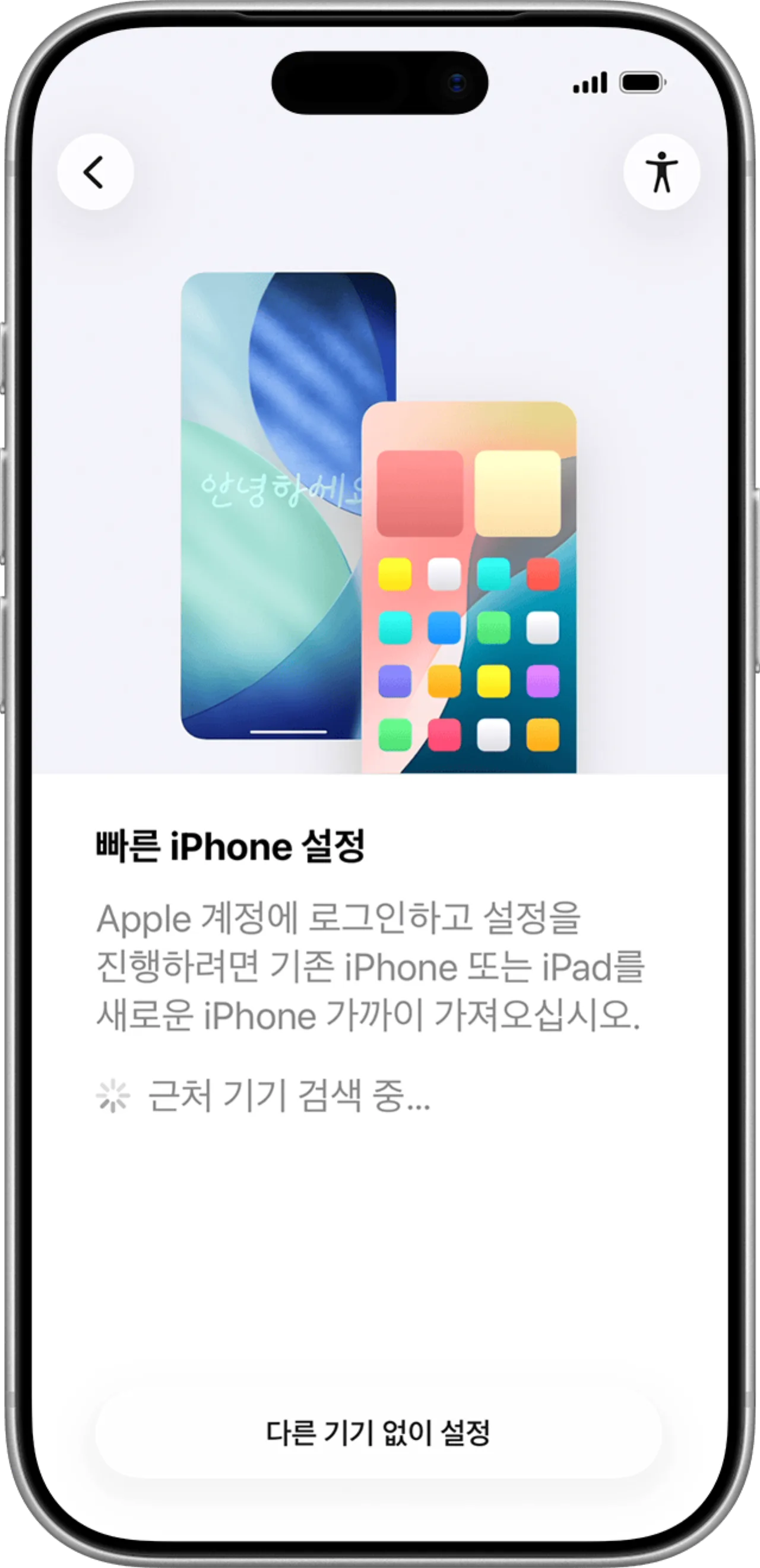 새 iPhone의 첫 설정 화면 — 출처: Apple
Apple이 공식적으로 안내하는 이전 경로는 셋입니다. 기기끼리 직접 주고받는 퀵 스타트, iCloud에 올려둔 백업을 새 기기로 내려받는 iCloud 복원, 맥이나 PC에 만들어 둔 백업을 새 기기에 복원하는 컴퓨터 복원입니다.
| 방법 | 필요한 것 | 이럴 때 |
|---|---|---|
| 퀵 스타트 | 두 기기가 손에 다 있음 | 대부분의 기기변경 |
| iCloud 복원 | 백업 용량과 Wi-Fi | 옛 기기를 이미 반납 |
| 컴퓨터 복원 | 맥·PC와 케이블 | 용량이 크고 회선이 느림 |
퀵 스타트는 iOS 11부터 제공된 기능이고, 근처에 둔 기기끼리 데이터를 곧바로 옮기려면 두 기기 모두 iOS 17.2 이상이어야 합니다. 2026년 9월 14일 배포된 iOS 27은 iPhone 11과 iPhone SE 2세대까지 지원합니다.
컴퓨터 복원은 Mac에서는 Finder, Windows에서는 Apple 기기 앱이나 iTunes로 합니다. 회선이 느리거나 옮길 용량이 수십 기가바이트로 큰 경우에만 고르면 됩니다.
시작 전 점검 네 가지
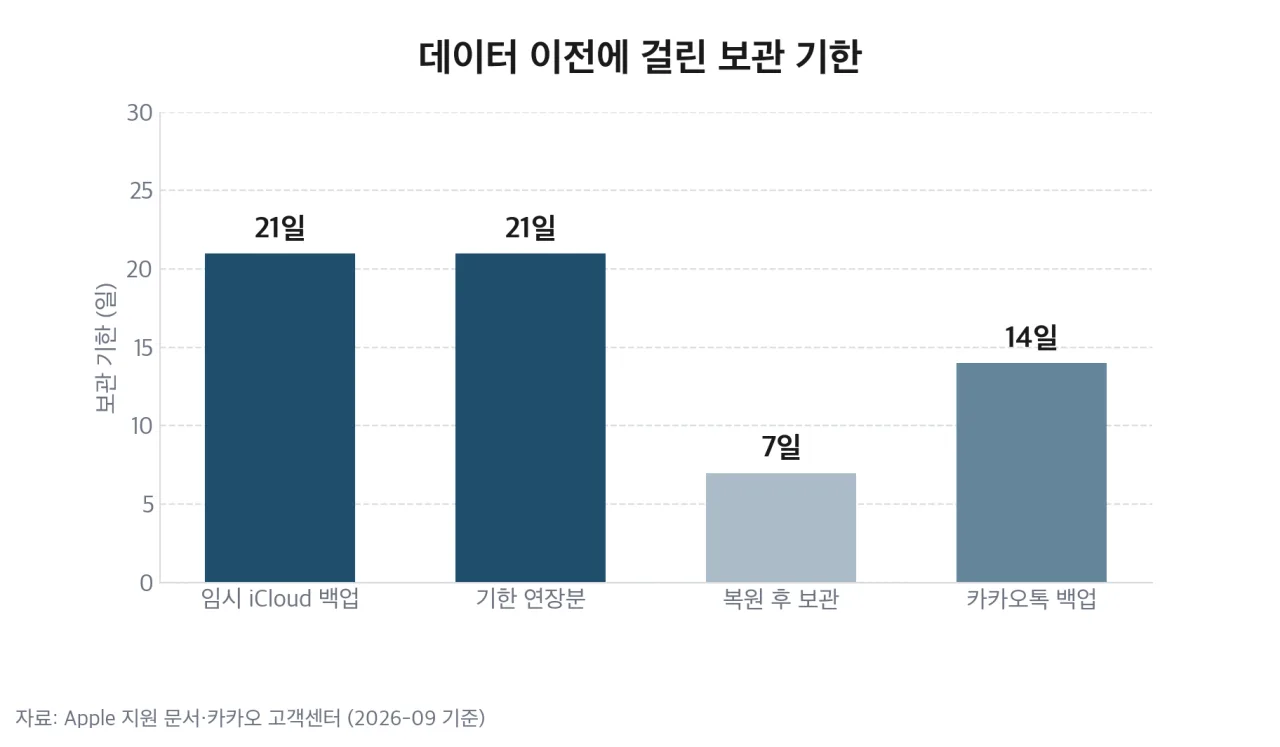 데이터 이전에 걸린 보관 기한 차트 — 출처: Apple 지원 문서·카카오 고객센터 기반 자가 렌더
첫째, 두 기기 모두 iOS를 최신 버전으로 업데이트합니다. 버전 차이가 크면 복원 중에 멈추는 일이 생깁니다.
둘째, 기존 기기의 Wi-Fi와 Bluetooth를 켭니다. 퀵 스타트는 Bluetooth로 두 기기를 찾고 Wi-Fi로 데이터를 보내므로 둘 중 하나만 꺼져 있어도 시작 화면이 뜨지 않습니다.
셋째, 두 기기를 전원에 꽂습니다. 이전 도중 기기 전원이 꺼지면 처음부터 다시 해야 합니다.
넷째, iCloud 용량을 확인합니다. 무료 용량은 5GB뿐이라 사진이 많은 기기는 백업이 애초에 만들어지지 않아요. 여기에 Apple이 준비해 둔 대안이 있습니다.
임시 iCloud 저장 공간
새 기기를 샀는데 백업할 용량이 모자라면, 이전에 필요한 만큼의 iCloud 공간을 한시적으로 무료로 받습니다. 경로는 설정 > 일반 > 전송 또는 iPhone 재설정 > 시작하기, iCloud 백업이 꺼져 있으면 「전송을 위해 백업 켜기」를 고른 뒤 안내를 따르면 됩니다.
이 임시 백업의 보관 기간은 21일. 새 기기 배송이 늦어지면 설정에서 「백업 더 오래 보관」을 눌러 보관 기간을 21일 한 번 더 연장할 수 있고, 새 기기에 복원을 마치면 그로부터 7일 뒤에 임시 백업이 지워집니다. 복원이 끝나기 전에 기존 기기를 초기화하면 안 되는 이유가 이것입니다.
퀵 스타트로 옮기기
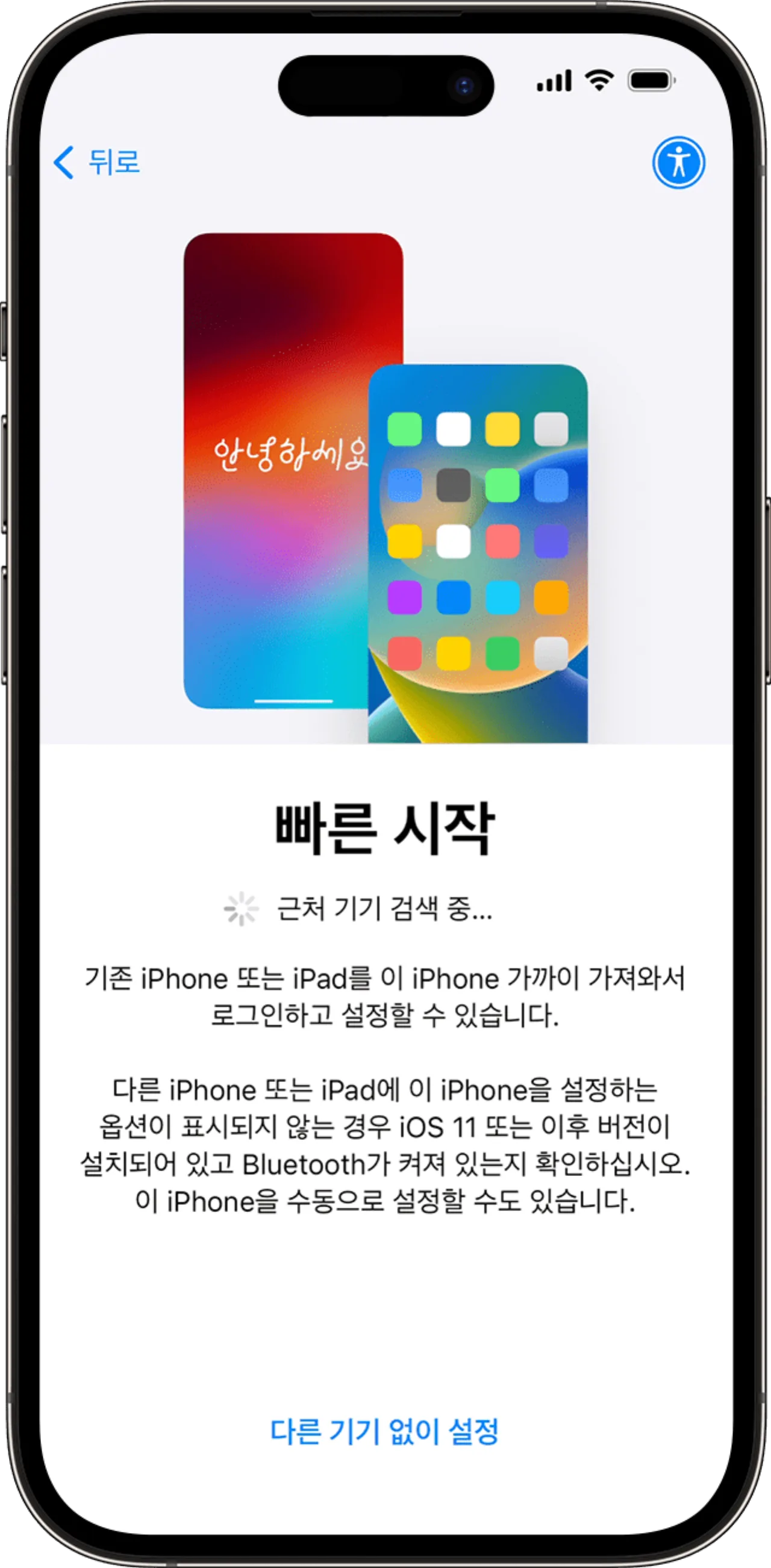 새 기기에 뜬 「빠른 시작」 화면 — 출처: Apple
① 두 기기를 전원에 연결하고 기존 기기의 Wi-Fi와 Bluetooth 켜기 ② 새 iPhone의 전원을 켜 기존 iPhone 옆에 두고, 기존 기기에 새 기기를 설정하겠냐는 화면이 뜨면 계속 누르기 ③ 새 기기에 뜬 동그란 애니메이션을 기존 기기의 카메라로 비추기 ④ 새 기기에 기존 기기의 잠금 암호 입력하기 ⑤ Face ID 또는 Touch ID 새로 등록하기(생체 정보는 기기 안에만 남아 옮겨지지 않음) ⑥ 「데이터 전송」 화면에서 전송 방식 고르기
iPhone에서 전송을 고르면 두 기기가 직접 주고받습니다. 전송이 끝날 때까지 양쪽 다 쓸 수 없지만, iCloud 백업이 없어도 되고 통신 요금도 들지 않습니다.
iCloud에서 다운로드를 고르면 앱과 데이터가 백그라운드에서 다운로드됩니다. 새 기기를 곧바로 쓸 수 있는 대신, 다 내려받을 때까지 사진이 흐리게 보이거나 앱 아이콘이 비어 있는 상태가 이어집니다.
어느 쪽이든 이전이 끝날 때까지 두 기기를 가까이 두고 전원에 꽂아 둡니다. 걸리는 시간은 용량과 회선 상태에 따라 달라집니다.
더 빠른 케이블 전송
무선이 자꾸 끊기거나 옮길 용량이 크면 두 기기를 케이블로 직접 잇습니다. 조합에 따라 필요한 케이블이 다릅니다.
| 조합 | 필요한 케이블 |
|---|---|
| iPhone 15 이상 ↔ iPhone 15 이상 | USB-C 충전 케이블 |
| iPhone 14 이하 → iPhone 15 이상 | USB-C to Lightning 케이블 |
| iPhone 14 이하 ↔ iPhone 14 이하 | Lightning to USB 3 카메라 어댑터 + Lightning to USB 케이블 |
마지막 조합은 어댑터에 12W 이상 전원 어댑터를 따로 물려야 합니다. Pro 계열은 USB 3 속도(최대 10Gbps)를 내고 기본형은 USB 2 속도로 제한됩니다.
옛 기기가 없을 때, iCloud 복원
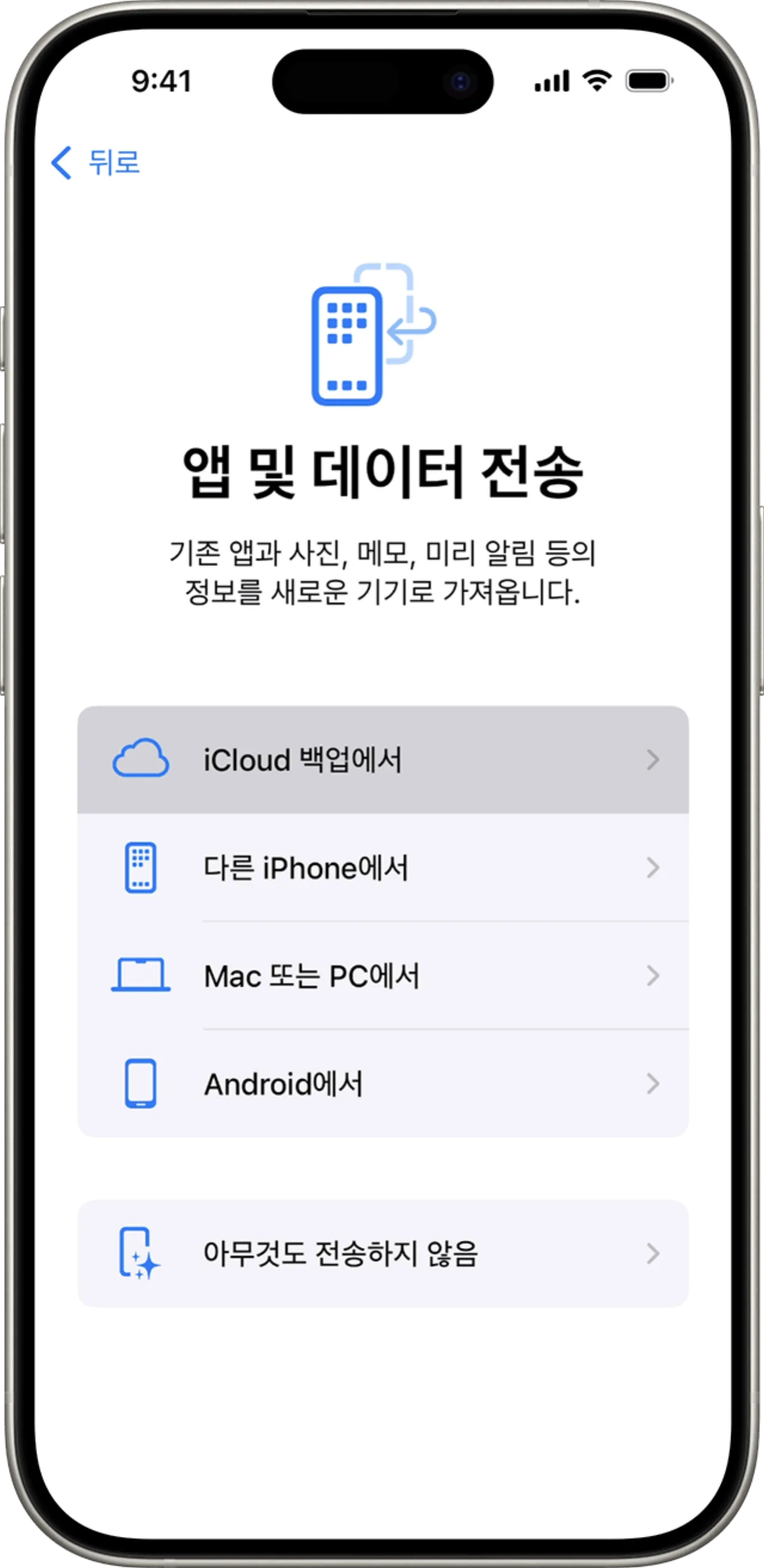 설정 화면의 「iCloud 백업에서 복원」 선택 — 출처: Apple
기존 기기를 이미 반납했거나 분실한 경우라면 iCloud 백업이 유일한 복원 방법입니다.
기존 기기가 손에 있을 때 미리 설정 > [사용자 이름] > iCloud > iCloud 백업 > 지금 백업 생성을 눌러 최신 백업을 만들어 둡니다. 새 기기에서는 「앱 및 데이터」 화면에서 iCloud 백업에서 복원을 고르고, Apple 계정으로 로그인한 뒤 날짜와 크기를 보고 백업을 고릅니다.
초기 설정이 끝나 홈 화면이 표시돼도 복원이 모두 끝난 것은 아니에요. 앱과 사진은 그 뒤에도 백그라운드에서 다운로드되므로, Wi-Fi와 전원을 며칠 유지해야 원래 상태가 됩니다.
Android에서 iPhone으로
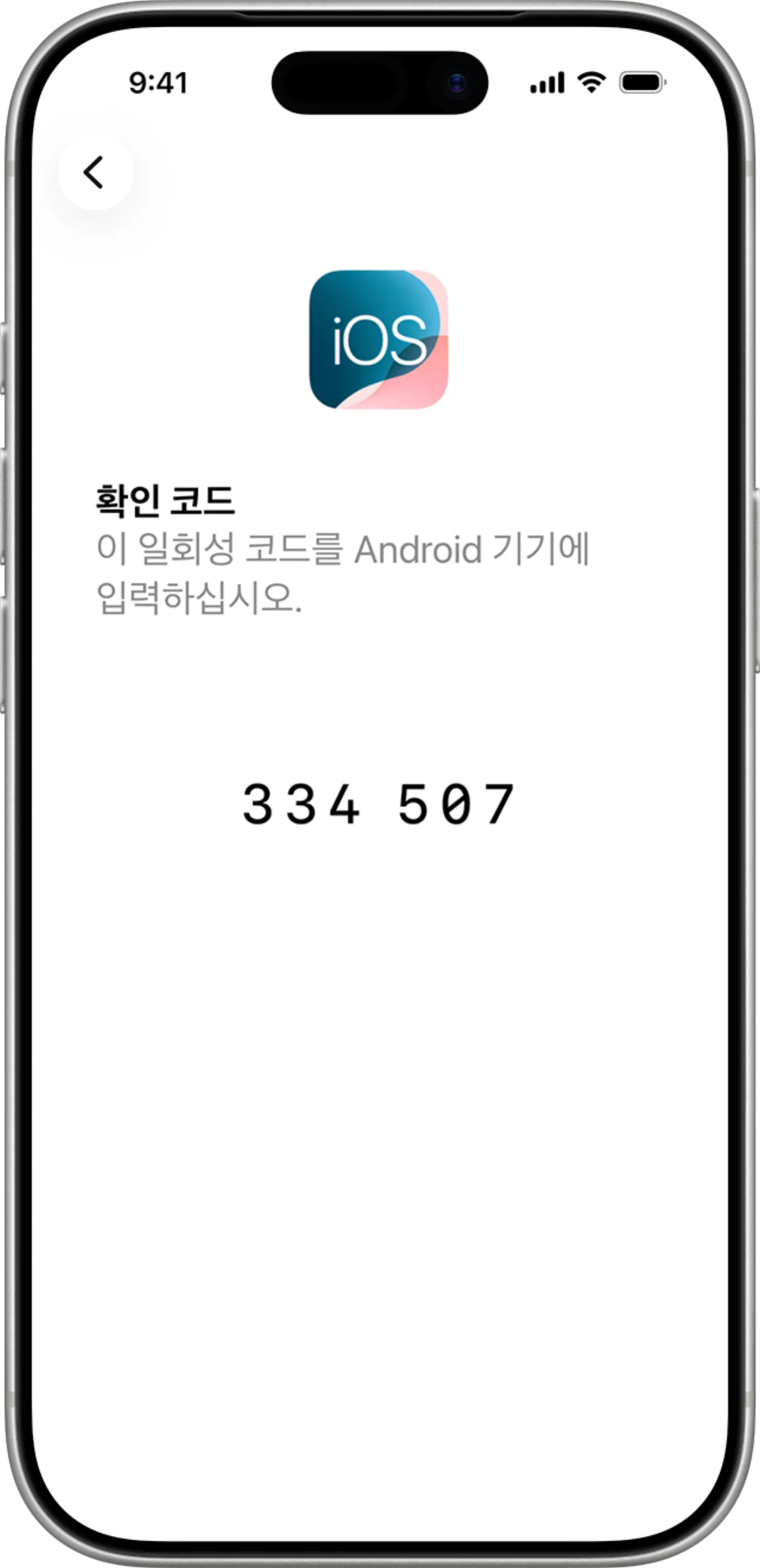 Android에서 이전할 때 뜨는 코드 화면 — 출처: Apple
Galaxy에서 iPhone으로 기기를 변경하는 경우에는 Apple이 만든 iOS로 이동(Move to iOS) 앱을 Android 쪽에 설치합니다. 새 iPhone 설정 화면에서 「Android에서 데이터 이동」을 고르면 코드가 표시되고, 그 코드를 Android에 입력하면 전송이 시작됩니다.
옮겨지는 항목은 연락처, 메시지 기록, SMS, 카메라 사진과 동영상, 사진 앨범, 파일과 폴더, 웹 북마크, 메일 계정, 캘린더, 음성 메모, 통화 기록, 손쉬운 사용과 디스플레이 설정입니다. WhatsApp 메시지와 미디어도 포함되고, 양쪽 스토어에 모두 있는 무료 앱은 자동으로 다시 설치됩니다.
옮겨지지 않는 것은 음악, 책, PDF입니다. 유료 앱은 App Store에서 다시 사야 합니다.
전송은 Wi-Fi로도 되고 USB-C 케이블로 직접 이어도 됩니다. 케이블 쪽이 빠르고 중간에 끊길 일도 적습니다.
iPhone 초기 설정을 이미 끝냈다면, iPhone을 지우고 처음부터 다시 설정해야 이 앱을 쓸 수 있습니다
새 iPhone을 받자마자 혼자 설정을 마쳐 버리면, Android 데이터를 옮기려고 멀쩡한 iPhone을 초기화하는 상황이 생깁니다.
자동으로 이전되지 않는 항목
 인증서·회선·메신저가 새 기기에서 다시 등록되는 개념 컷 — 출처: 개념 컷 · agy 자가 생성
퀵 스타트가 끝나면 앱은 전부 같은 위치에 설치되지만, 정작 달라지는 것은 앱 안의 상태입니다. 한국에서 쓰는 앱 중에는 기기가 바뀌면 인증을 처음부터 다시 받는 것이 많습니다.
| 항목 | 새 기기에서 할 일 |
|---|---|
| 카카오톡 대화 | 기존 기기에서 백업 후 14일 안에 복원 |
| 은행 앱·인증서 | 앱 재설치 후 인증서 이동 또는 재발급 |
| 모바일 신분증 | 기기가 바뀌면 재등록 필수 |
| eSIM 회선 | 통신사 절차로 다시 발급 |
| Apple Pay 카드 | Wallet에 카드 다시 등록 |
| OTP·인증 앱 | 앱마다 다른 이전 절차 |
카카오톡 대화
카카오 공식 안내 기준으로 무료 백업은 카카오톡 > 더보기 > 설정 > 백업에서 만듭니다. 여기서 정하는 백업 비밀번호는 분실하면 찾을 수 없고, 비밀번호 없이는 복원도 불가능합니다.
백업되는 것은 텍스트 대화뿐이라, 사진과 동영상 같은 멀티미디어와 첨부 파일, 4,000자 이상의 장문 메시지, 비밀채팅, 오픈채팅은 대상에서 제외됩니다. 사진까지 남기려면 톡서랍 구독이 필요합니다.
복원 기한은 백업 시점부터 14일이고, 기한이 지나면 백업 데이터가 자동으로 지워져 복원이 안 됩니다. 그래서 백업은 새 기기를 받기 직전에 하는 편이 안전해요.
eSIM 회선
eSIM은 유심 칩처럼 뽑아 옮길 수 없어 통신사 전산을 거쳐야 해요. KT는 iPhone 사이 이동을 공식 절차로 안내하는데, 새 기기의 셀룰러 설정 > 근처 iPhone에서 전송을 고른 뒤 본인 인증을 거치는 방식이고, 지원 기기는 iPhone XS 이상에 iOS 16 이상입니다. 수수료는 2,750원(부가세 포함) 후청구, 이동 가능 시간은 평일과 토요일 08시부터 20시까지입니다.
통신 3사는 eSIM 다운로드 수수료를 2,750원으로 동일하게 책정했고, 사유에 따라 면제되는 경우도 있으니 가입한 통신사 안내를 미리 확인하는 편이 좋습니다.
새 기기에서 발급이 끝나기 전에 기존 기기의 eSIM을 지우면 안 됩니다. 먼저 지워 버리면 회선을 사용할 수 없어 통신사의 재개통 절차를 거쳐야 합니다.
금융과 신분증
공동인증서와 금융인증서는 저장 방식이 달라 이동 절차도 달라집니다. 기존 기기가 손에 있을 때 은행 앱의 인증서 복사 기능으로 미리 옮겨 두면 훨씬 수월해요. 보안카드와 스마트 OTP는 대부분 새 기기에서 다시 등록해야 합니다.
모바일 신분증은 기기가 바뀌면 보안 정책상 반드시 수동으로 재등록합니다. 운영체제와 무관하게 새 기기의 앱에서 본인 인증을 다시 거치는 절차입니다.
데이터 이전 순서
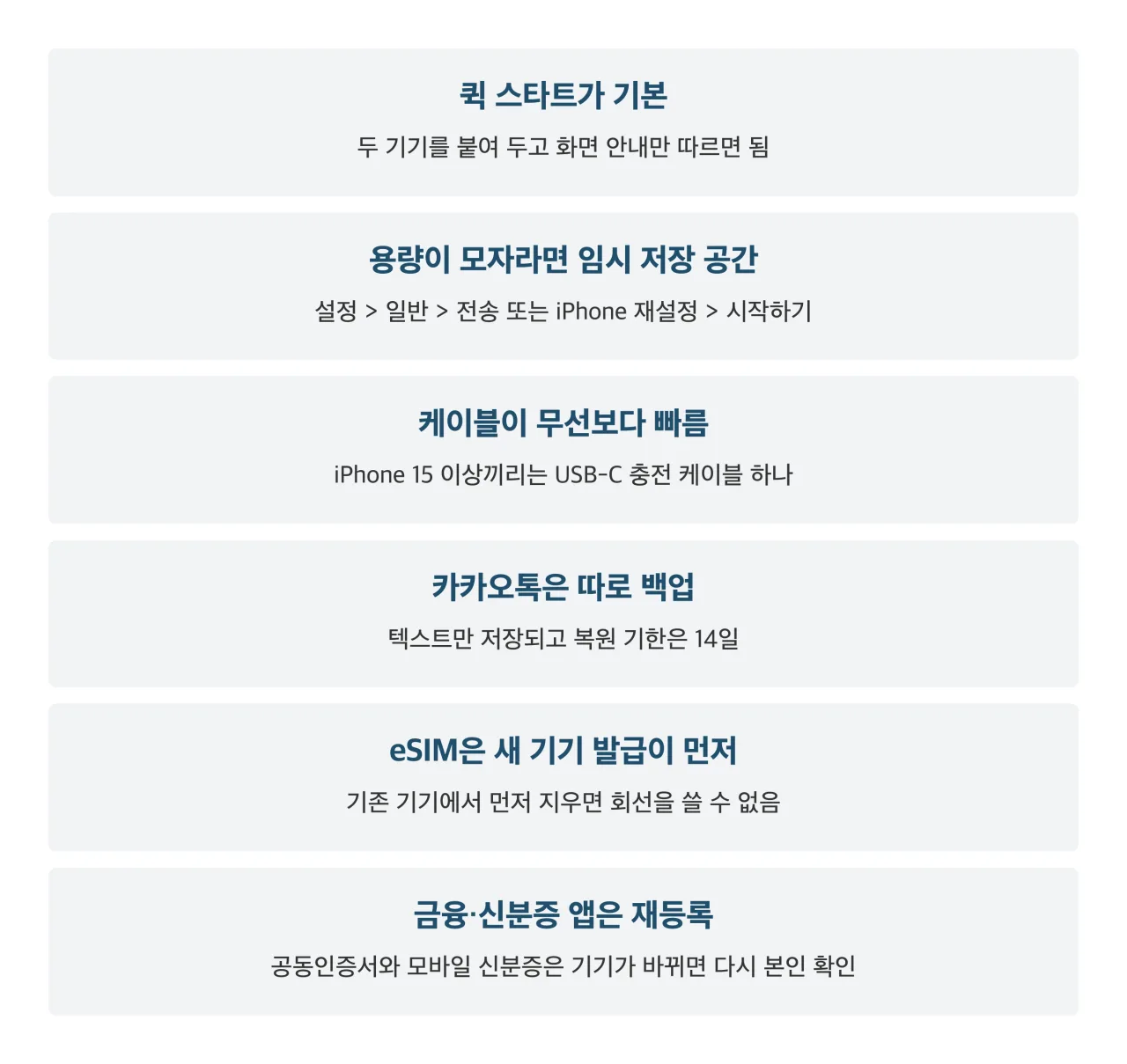 iPhone 데이터 이전 순서 정리 카드 — 출처: 본문 정리 · 자가 렌더
기기변경 하루 전에 카카오톡 백업과 인증서 정리를 끝내고, 당일에 퀵 스타트로 데이터 이전을 마친 뒤, 마지막에 eSIM 회선을 옮기고 금융 앱을 다시 등록하면 절차의 혼선을 줄일 수 있습니다. 옛 기기의 초기화는 새 기기에서 모든 것이 정상인지 확인한 다음입니다.
참고 출처
- [Apple 지원] 이전 iOS 또는 iPadOS 기기의 데이터를 새 iPhone 또는 iPad로 전송하기 (이전 방법 셋)
- [Apple 지원] 퀵 스타트를 사용하여 새 iPhone 또는 iPad로 데이터 전송하기 (퀵 스타트 절차와 요건)
- [Apple 지원] iCloud를 사용하여 이전 기기의 데이터를 새 기기로 전송하기 (iOS 17.2 요건·iCloud 복원 절차)
- [Apple 지원] 유선 연결을 사용하여 새 iPhone 또는 iPad로 데이터 전송하기 (모델별 케이블 조합)
- [Apple 지원] 새 iPhone 또는 iPad 구입 시 임시 iCloud 저장 공간 이용하기 (21일·7일 보관 기한)
- [Apple 지원] Android에서 iPhone 또는 iPad로 이동하기 (iOS로 이동 앱의 전송 항목)
- [Apple Newsroom] Apple 소프트웨어 플랫폼 주요 업데이트 출시 (iOS 27 배포일과 지원 기기)
- [카카오 고객센터] 대화 백업 (복원 기한 14일·백업 제외 항목)
- [KT 다이렉트샵] eSIM 이동 안내 (근처 iPhone에서 전송·수수료 2,750원·운영 시간)
- [이데일리] 통신 3사 eSIM 수수료 2,750원 (3사 공통 수수료 책정)